
前言
关于office的安装,我以前也介绍了好几种方案,其中就有使用Office Tool Plus进行部署安装
当然也有人告诉我直接用免费的WPS不好吗?
这里简单科普一下彼此的区别:
WPS的优点是体积小、打开快、兼容平台最多、并且个人版本也是免费的, 但是缺点是专业针对性不够强,兼容性差,文件、大容易崩溃,广告还很多!
Office就是专业针对性强、兼容性好、拥有最伟大的宏功能, 缺点是本身价格极其昂贵、激活麻烦,安装会出现的问题多 等等, 这就让很多人望而却步!
我个人推荐还是选择office比较适合一些刚刚入门的新手朋友!
如果你是一个Office的老用户,而且非用Office来办公不可的情况下,那么今天你算是来对地方了! 嘿嘿!
那么话不多少 今天再给大家演示一次, 以Windows11系统为例 如何快速、免费的让你用上office吧!
下载 Office Tool Plus
打开官网: https://otp.landian.vip/zh-cn/
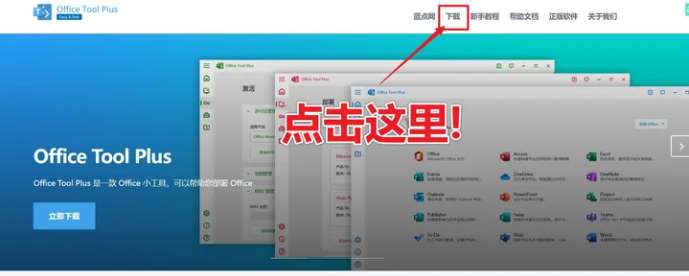
然后点击 下载
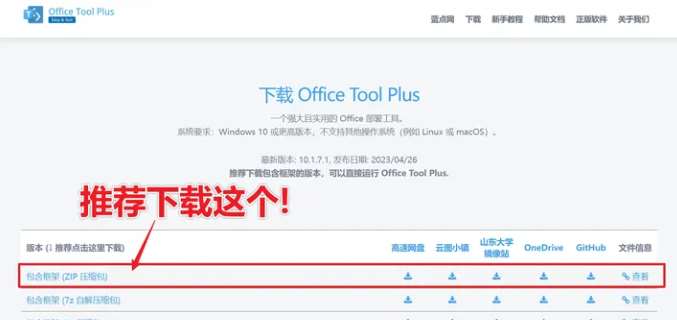
然后选择 包含框架(ZIP压缩包)
下载好之后,解压你会得到以下文件!
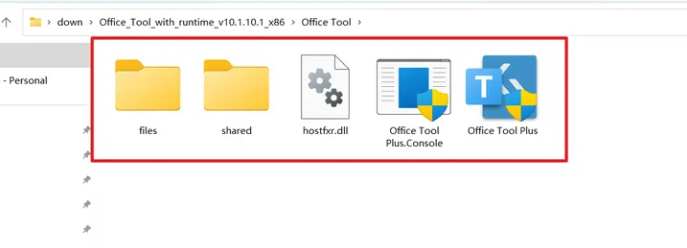
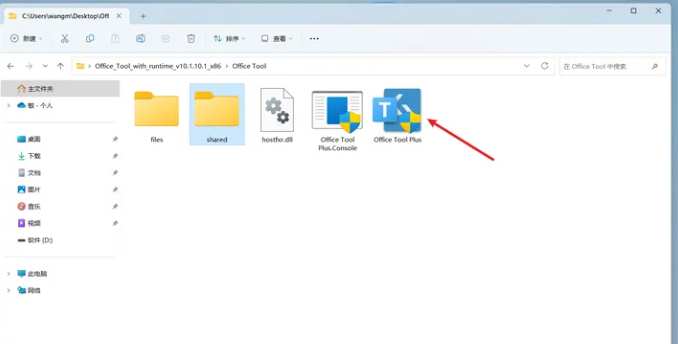
启动 Office Tool Plus
我们直接点击Office Tool Plus启动它
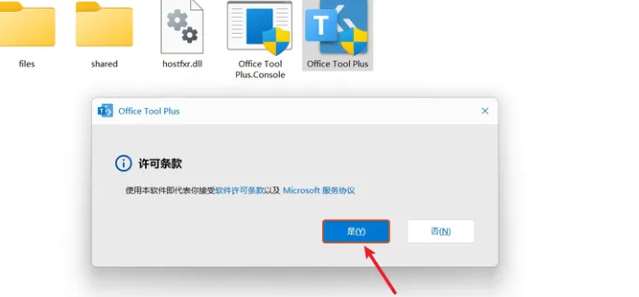
点击 是
开始部署 Office
注意: 这里我以全新的Windows11环境为例,前提是你完全没有安装过Office的情况下!
接下来,按照我下面图中的选择就可以了, 其他的选项别动就行!
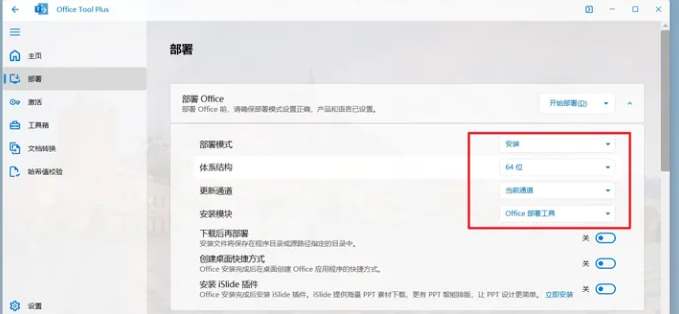
这里在 添加产品 中我选择的是 Microsoft 365企业应用版
在 语言 当中搜索 简体中文 选择即可!
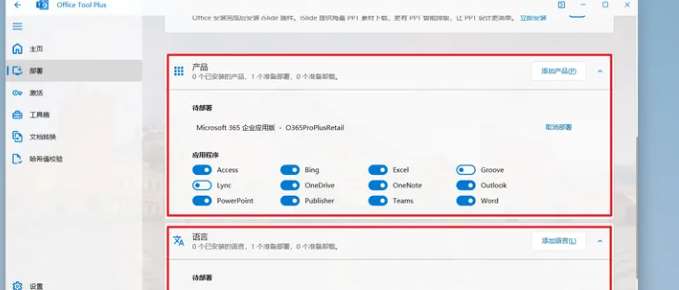
最后点击 开始部署 即可,就这么简单!
继续点击 是 按钮
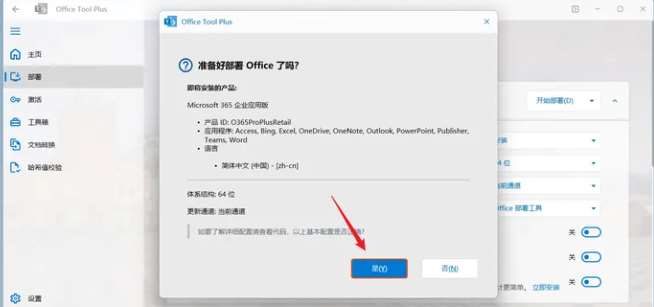
等待部署,和安装Office
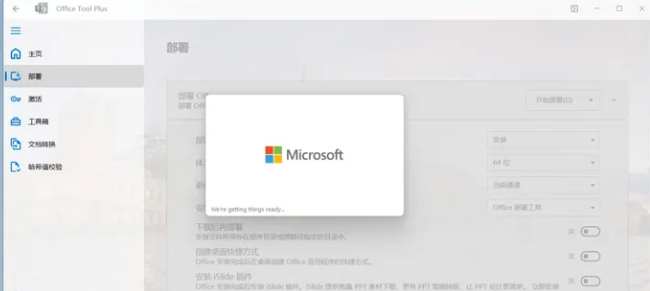
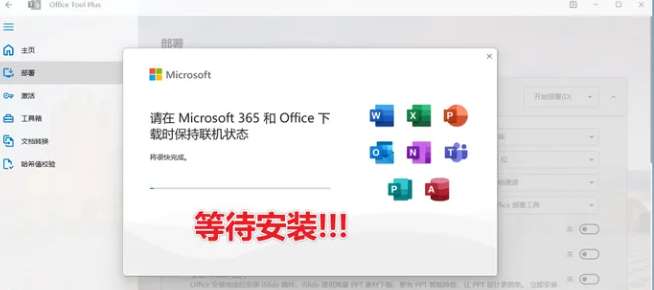
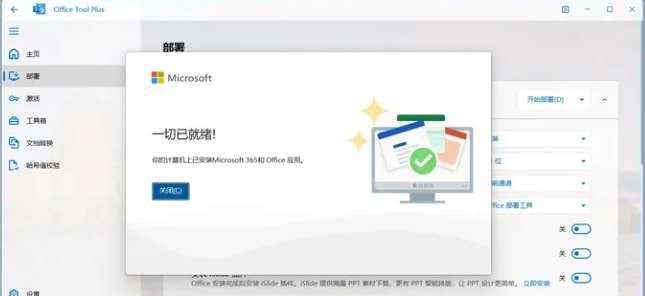
完成部署和安装
激活Office
接下来,我们点击左侧的激活,来到激活界面
按下快捷键 Ctrl + Shift + P,打开命令框,然后把以下这个地址输入进去:
ospp /insLicID MondoVolume /sethst:kms.loli.beer /setprt:1688 /act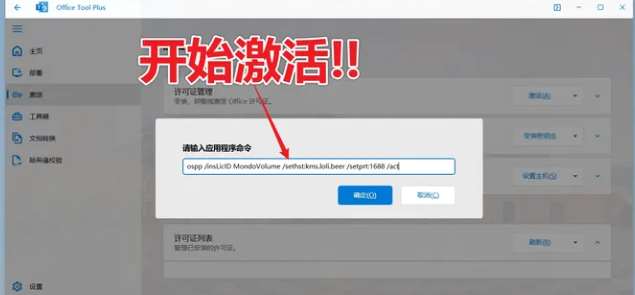
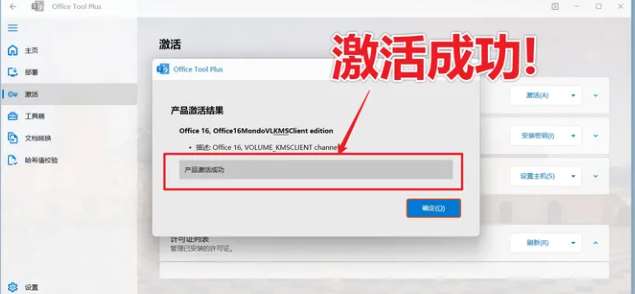
然后点击 确定 如果你看到以下提示,说明激活成功了!
完成安装Office
小提示:
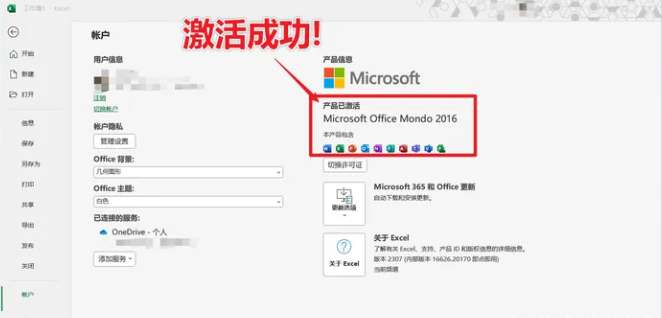
你别管这是office 2016还是office 365我觉得能让你免费用就已经不错了!
这样我们就可以完全免费的使用office啦!
注意事项
如果你的电脑上,不是第一次安装Office,也就是说,之前你通过其他方式安装过Office的情况下
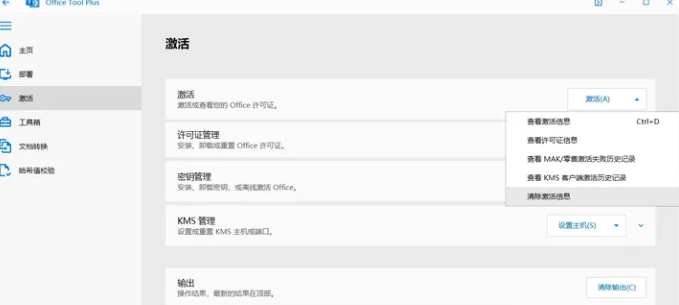
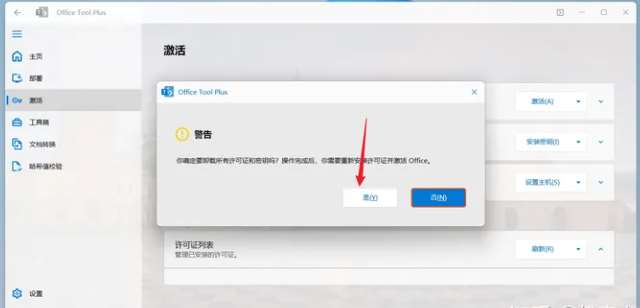
那么我要建议你清除一下 激活信息 ,否则可能会导致你的 激活失败
你光把Office卸载了也不能清除激活信息 这里Office Tool Plus v10内部自带有 清除功能!
操作步骤:
选择 激活 , 单击右侧激活按钮旁边的小三角按钮, 然后选择 清除激活信息 就可以了!